ぬくぬくが自作して利用している
- PCローカルで動くパスワード管理ツール
を公開いたします。
使い方
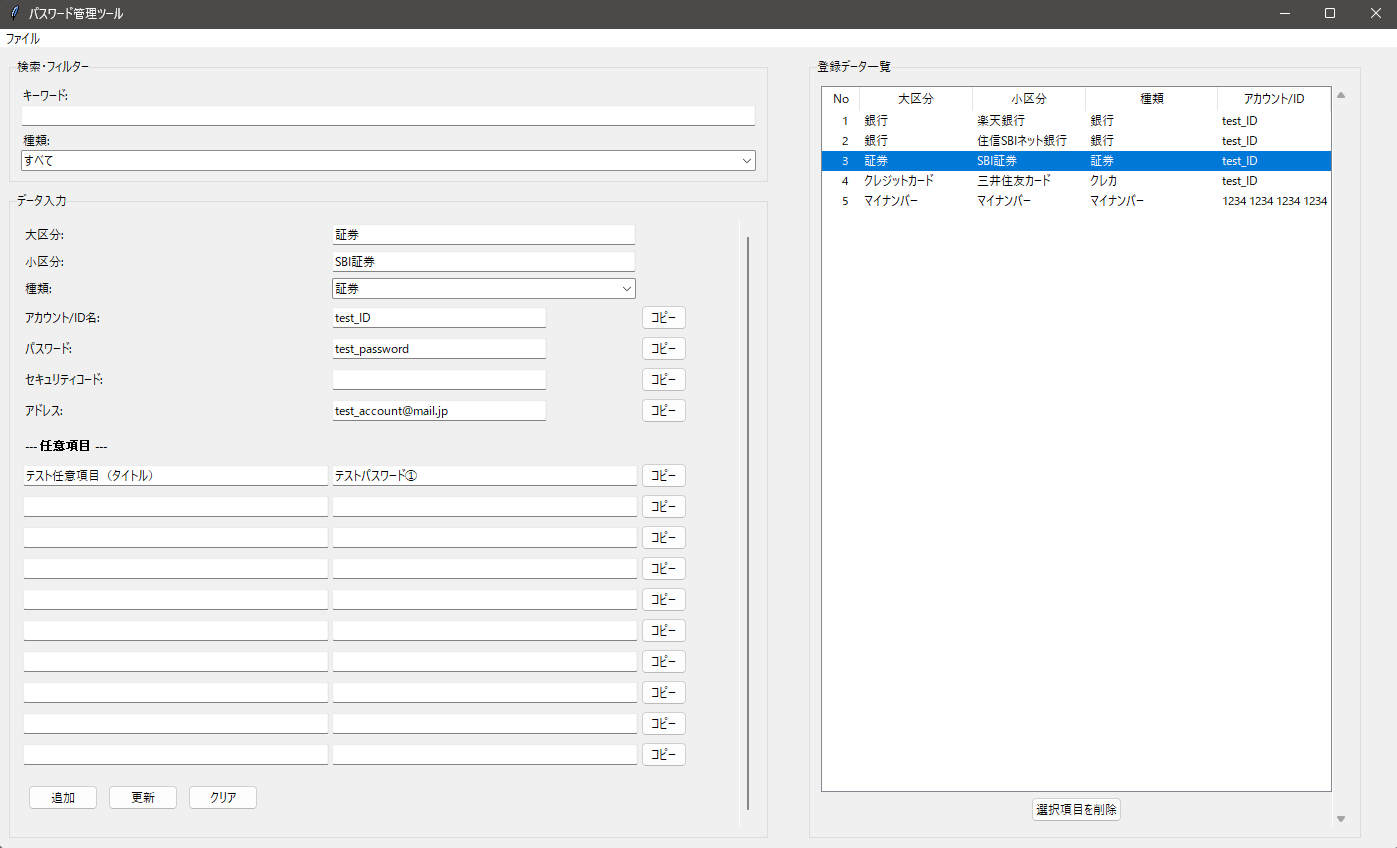
本パスワード管理ツールでは以下の機能を備えています。
- 登録したパスワードのキーワード検索
- 種類区分での絞り込み
- パスワード関連情報の入力
- パスワードのコピー
- 登録したパスワードの一覧表示と選択
必要な環境
- Windows
- Python
※ぬくぬくは、Windows11+Python 3.10.11環境で作成しています
暗号化に利用している「cryptography pyperclip」が3.7以上なので、それ以上であれば大丈夫と思われます。
Pythonのバージョンは、コマンドプロンプトで以下のコマンド実行で確認できます。
python --versionインストール方法
本パスワード管理ツールのインストール方法は以下のとおり。
ステップ①:Pythonをインストール【未インストールの場合のみ】
本ツールは、Pythonでできていますので、以下のリンクからPythonをインストールします。
PythonインストールリンクWindows版Pythonのインストール
ステップ②:暗号化に使うモジュールをダウンロード
本パスワード管理ツールは「cryptography」を利用しています。
コマンドプロンプトで以下のコマンドを実行して、ダウンロードします。
pip install cryptography pyperclipステップ③:パスワード管理ツールをダウンロード
パスワード管理ツールを、以下のリンクからダウンロードします。
ステップ④:ダウンロードしたツールを任意のフォルダに格納
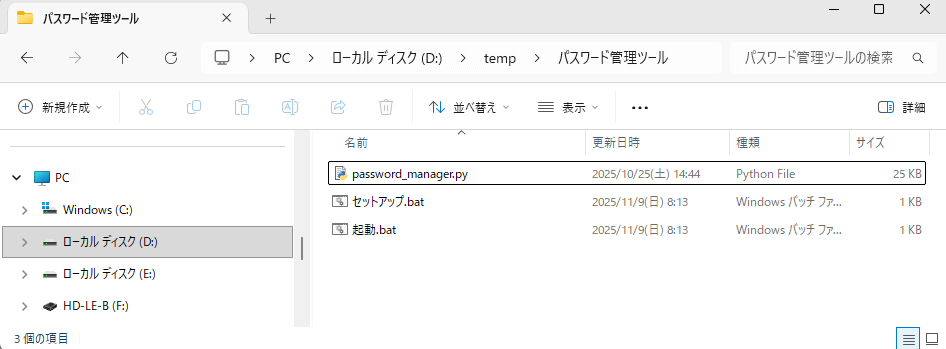
ダウンロードしたパスワード管理ツールを、任意のフォルダに格納します。
起動方法
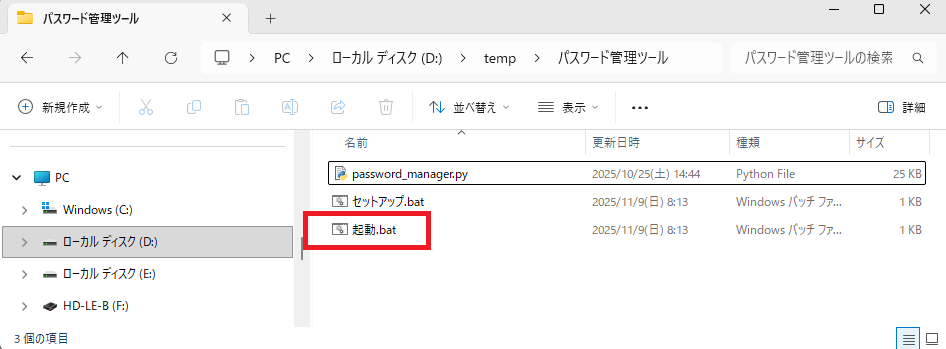
パスワード管理ツールフォルダ内の「起動.bat」を起動します。
なお、bat内では、以下のコマンドを実行しています。
python password_manager.py初期設定
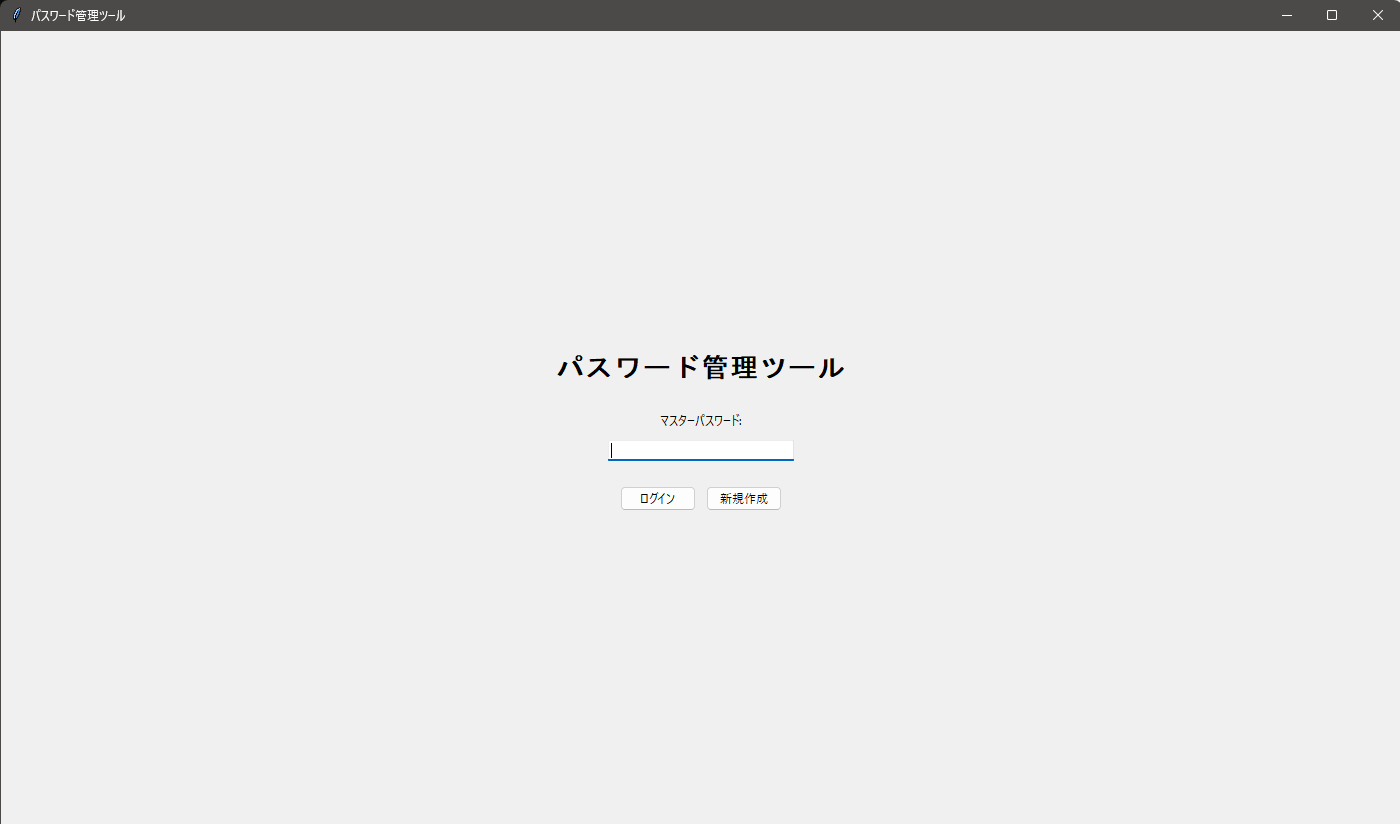
パスワード管理ツールを起動すると上記画面が表示されます。
まずは、マスターパスワードの設定を行います。
ステップ①:マスターパスワードを入力
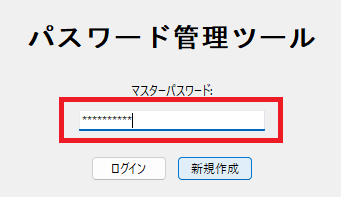
まずは、マスターパスワードを入力します。
ステップ②:「新規作成」ボタンをクリック
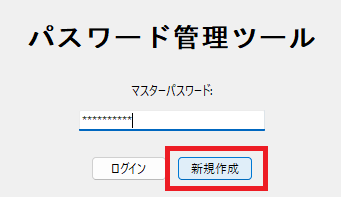
「新規作成」ボタンをクリックします。
ステップ③:パスワード管理ファイルが作成される
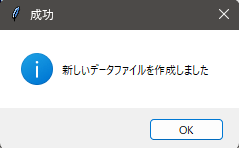
「新しいデータファイルを作成しました」メッセージが表示されたら、マスターパスワードの設定が完了です。
2回目以降の起動方法
本パスワード管理ツールを2回目以降に起動するときは、初期設定したマスターパスワードを入力して「ログイン」で起動できます。
ステップ①:「起動.bat」を実行
「起動.bat」をダブルクリックします。
ステップ②:マスターパスワードを入力
初期設定で設定したマスターパスワードを入力します。
ステップ③:「ログイン」ボタンをクリック
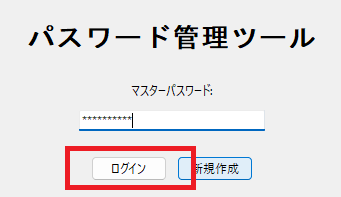
「ログイン」ボタンをクリックします。
これで、パスワード管理ツールへログインできます。
機能
本パスワード管理ツールはシンプルで、機能も次の3つのみです。
パスワード情報の追加
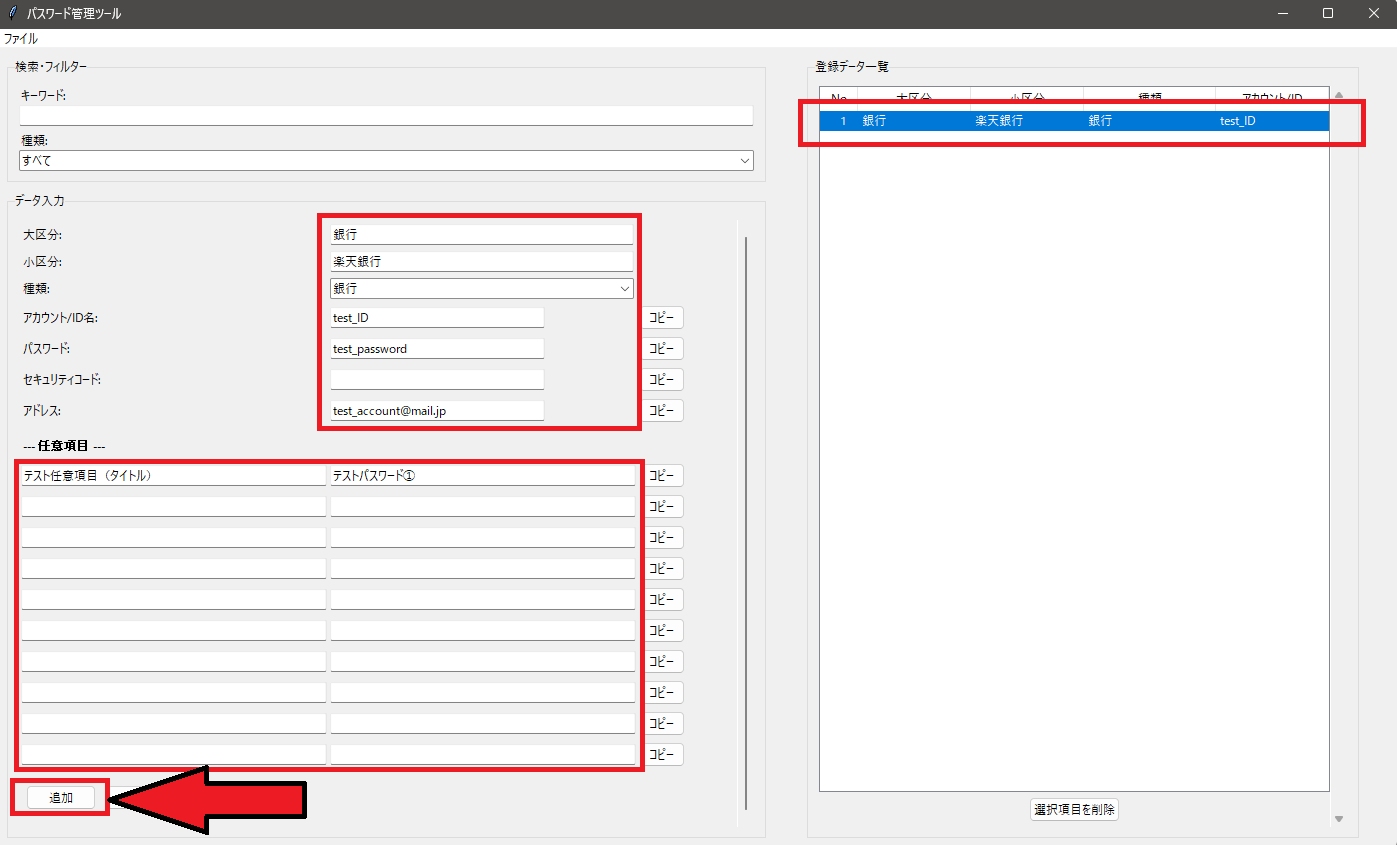
パスワード情報を追加するときは、
- データ入力の項目にデータを入力
- 「追加」ボタンをクリック
で追加できます。
追加したパスワードは、右側の「登録データ一覧」で該当行をクリックすると、確認できます。
パスワード情報の検索
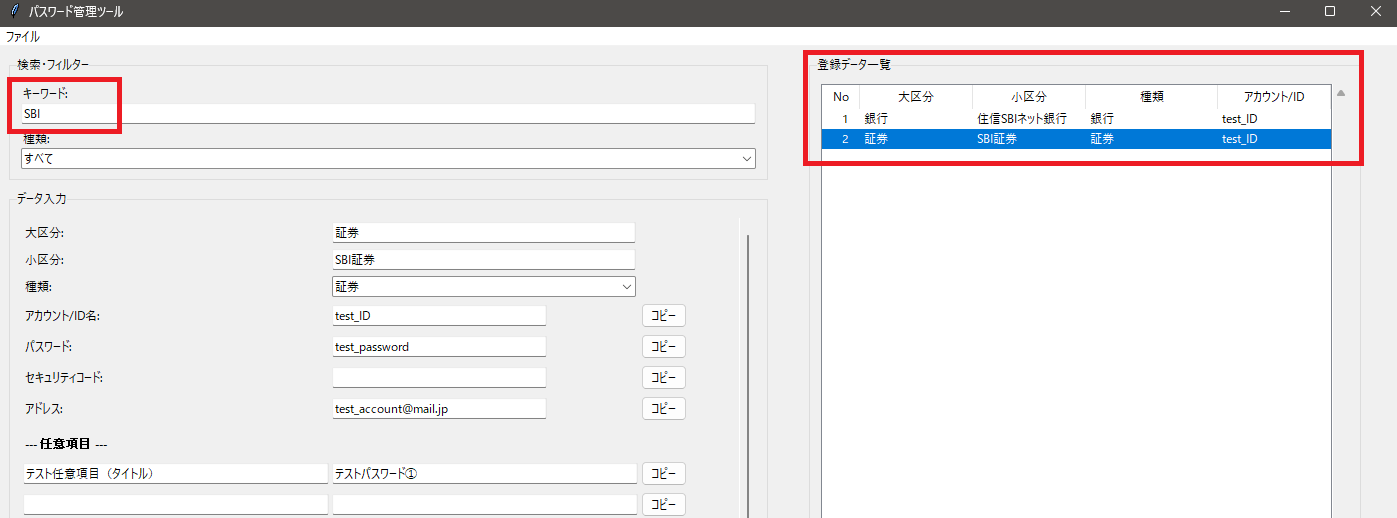
「キーワード」に検索キーワードを入力すると、追加したパスワード情報を確認できます。
csvエクスポート
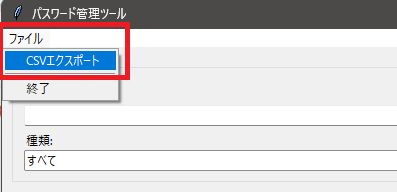
本パスワード管理ツールの左上の「ファイル」から「CSVエクスポート」をクリックすると、CSVで登録したパスワード情報を出力できます。

出力したCSVは上画像のとおりです。
パスワードファイルの暗号化
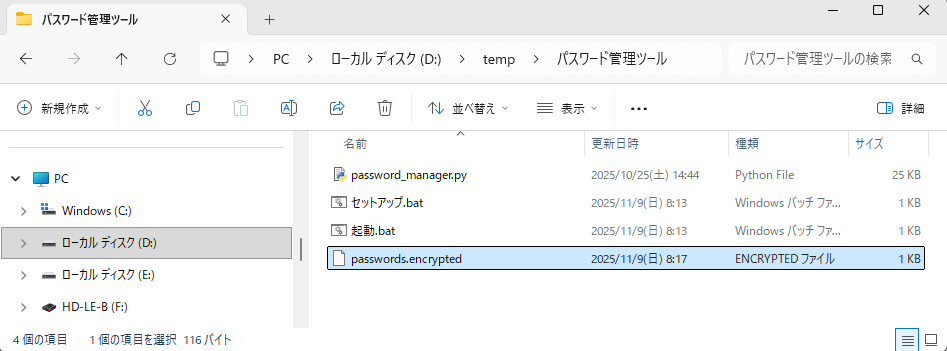
本パスワード管理ツールでは、
- cryptographyライブラリでAES暗号化(Fernet)
しています。
パスワード管理ツールフォルダ内の「passwords.encrypted」ファイルに格納されています。
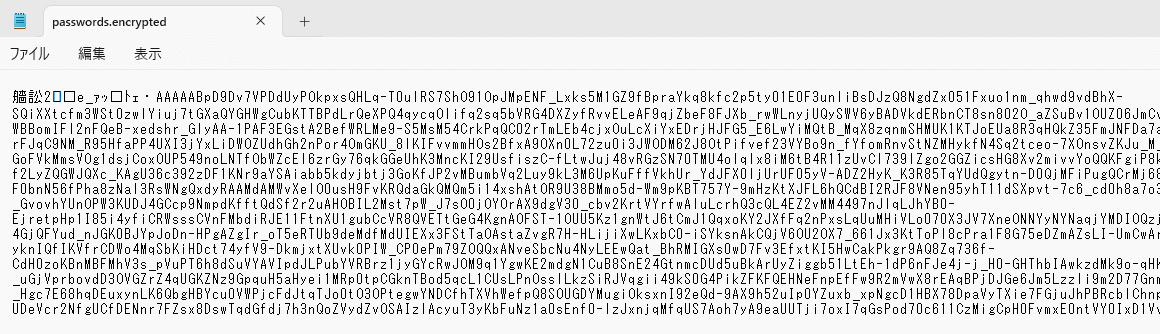
「passwords.encrypted」ファイルの中身をメモ帳で開くと、上の画像のようなファイルになっており、暗号化されています。
パソコンの移行
新しいパソコンへ移行する際は、以下のとおりと想定しています。(未検証)
- 新PCでPython等をインストール
- 旧PCの「パスワード管理ツール」フォルダをコピー
要は、パスワード管理ファイルである「passwords.encrypted」ファイル自体を新PCに移せばOK!
あとは、Pythonを動かす環境を新PCで整えるだけ!
あとがき
本パスワード管理ツールは、ぬくぬく自身が、「シンプルに必要最低限の機能を備えたツールはないものか。。。」と思いから作成したツールです。
今まで、テキストファイルや、Evernoteの暗号化機能、Googleスプレッドシートなどで管理してきましたが、
- PCで動く
- 簡単に追加できる
- 必要なパスワードを検索できる
- 暗号化できる
- 任意項目として、項目タイトル名と、その内容を入力できる
という条件を揃えた無料ツールが無い、あっても、ちょっと信頼できない、ということから、本パスワード管理ツールを作成するに至りました。
したがって、本ツールは、特にメンテナンスや改良などの予定は一切ありません。
以上、ご参考まで。